


2. Test Guide
이 섹션에서는 레이저 평가 수행을 위한 가이드를 제공합니다.
2.1. 레이저 조사 준비하기
레이저 조사 준비는 아래 순서대로 진행하여 주십시오.
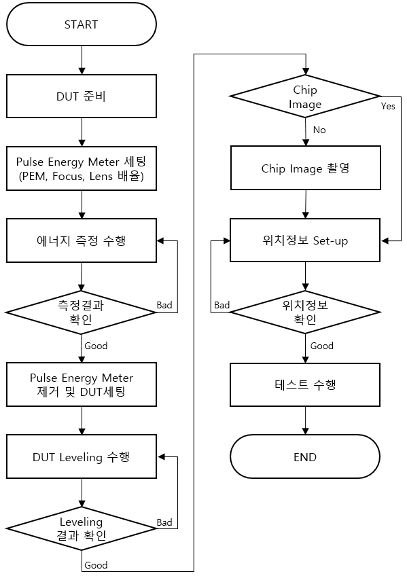
Figure 2. 레이저 조사 준비 Flowchart
2.1.1. DUT 준비
- [Figure 3, 4]에 맞게 DUT를 준비
- DUT의 크기가 Piezo Stage (50mm x 50mm)를 초과할 경우, DUT의 변형(휨 또는 흔들림)을 방지하기 위해 보강 플레이트 준비 [Figure 5]
- Piezo 사용 시 중량은 0.3kg를 초과해서는 안 되며, 미사용 시에는 1.5kg 미만으로 유지해야함. (Piezo를 사용하지 않더라도 DUT의 과도한 무게 불균형은 Piezo에 영향을 끼칠 수 있음)
- DUT의 무게가 Stage의 속도에 영향을 주거나 DUT가 휠 수 있으므로 최대한 소형화 / 경량화 해서 DUT 준비 [Figure 6]
- XY Stage의 가동범위는 300mm이므로 DUT 설계 시 주의

Figure 3. Piezo stage top surface drawing
|
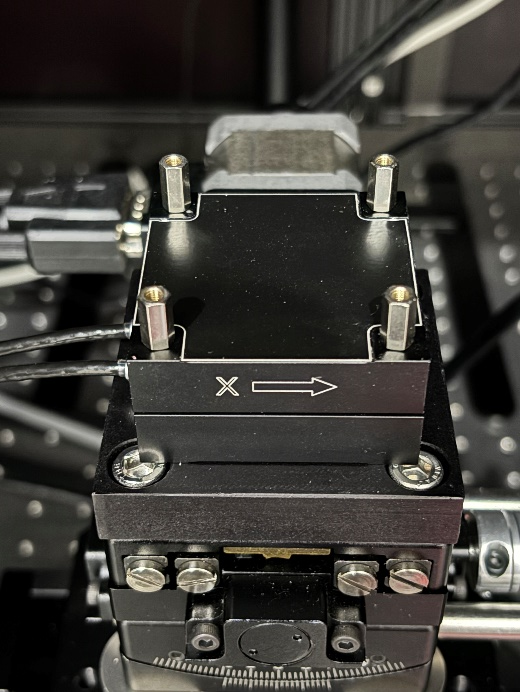
Figure 4. Piezo stage top surface
|
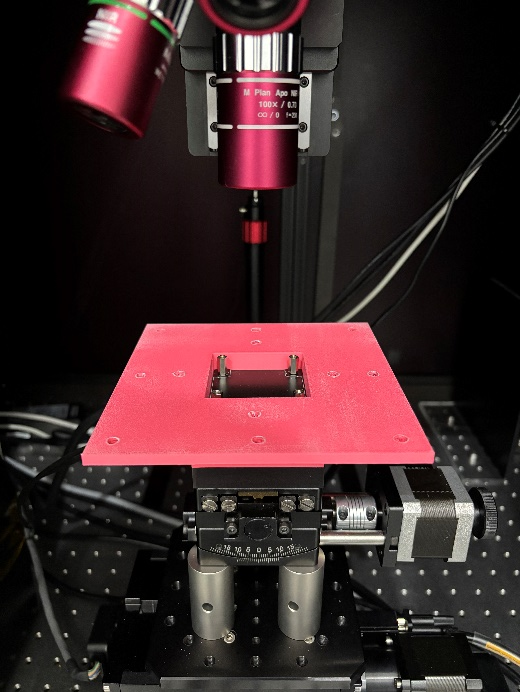
Figure 5. 보강 플레이트 예시
|
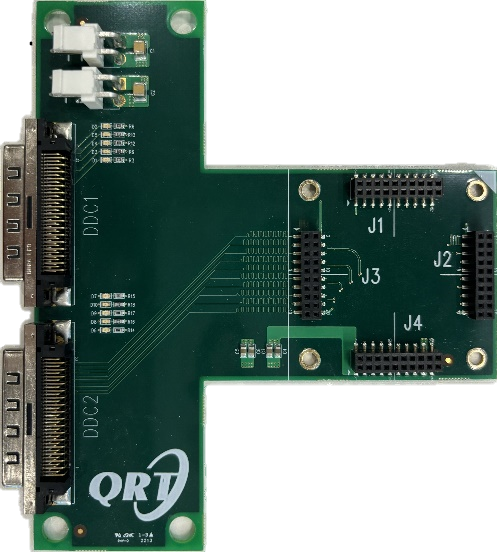
Figure 6. 경량화 DUT 예시
|
2.1.2. 에너지 측정하기
편광자의 각도에 따른 Pulse 에너지를 측정하는 과정입니다. [3.2.3.3] 이때, 전등에서 나오는 Light가 에너지 측정에 영향을 줄 수 있으므로 Light OFF 후 문을 닫고 진행합니다.
- Pulse Energy Meter를 스테이지 위에 Setting
- Visual Camera를 사용하여 100배 렌즈를 통해 PEM의 대략적인 Focus를 탐색.
- 대물 렌즈를 대략 300μm 내림.
- 이후 Controls탭의 PEM에서 Pulse Meter를 Refresh함.
- Wave length(파장)와 Measure Delay(측정 딜레이)를 설정.
- Range와 Step Size를 설정하고 Measure을 클릭해 측정 시작.
- 측정결과가 테스트하려는 에너지대와 맞지 않는 경우 ND filter를 교체
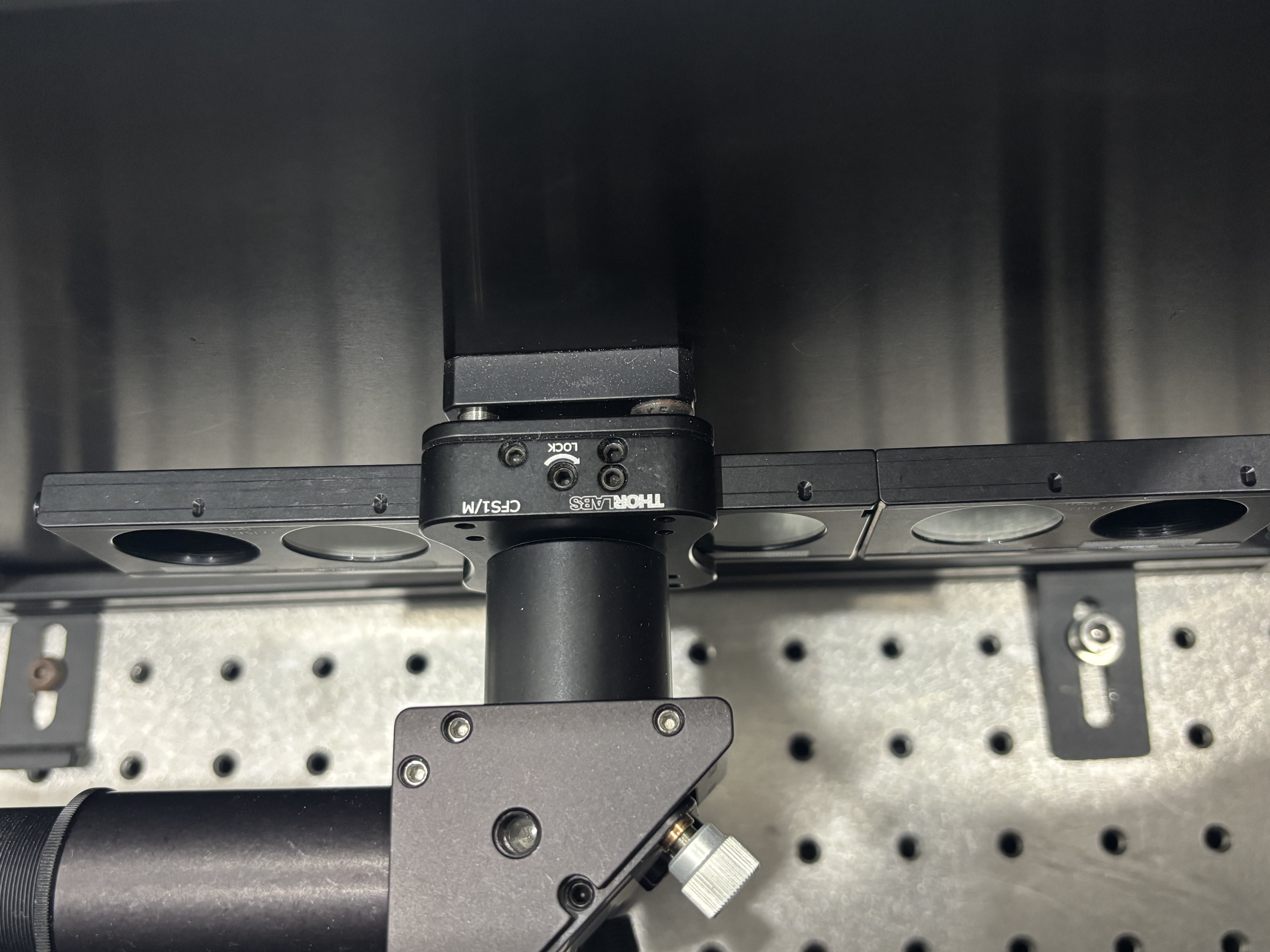
Figure 7. ND filter
2.1.3. DUT 수평 맞추기
원활한 테스트를 위해 Auto Focus패널의 Level 에서 X, Y축에 대한 수평을 맞춰야 합니다. (100배 렌즈로 수행) [3.3.3]
- XY Stage를 이동해 Chip의 Center에 Focus. (Light ON 상태, Visual Camera 이용)
- Auto Focus 기능을 이용하거나 수동으로 대략적인 Focus를 조정. (Chip 내부와 외각이 구분되는 정도)
- Mode와 Size를 설정.
- Auto Level을 눌러 시작.
- 계산된 X, Y Degree 값을 확인하고 fix를 눌러 수평을 맞춤.
2.1.4. Chip Image 준비
Stage 컨트롤 및 Scan영역을 선택하기 위해 Chip Image를 준비합니다. Chip Image가 준비되었다면 [2.1.4.3]으로 넘어가시면 됩니다. Chip Image를 촬영하기 위한 방법은 2가지가 있습니다.
2.1.4.1. 스크린 샷을 이용한 촬영
5배 렌즈로 Chip이 다 보인다면 활용할 수 있는 방법입니다.
- Visual/ IR Camera를 Reconnect.
- Main탭에서 Stage를 이동해 Chip에 Focus.
- Visual/ IR Camera 화면을 Capture.
2.1.4.2. Stitch를 이용한 촬영
Chip이 커서 5배 렌즈에 다 보이지 않는다면 활용할 수 있는 방법입니다. Stitch는 5배 또는 20배 렌즈를 사용해 여러 장의 이미지를 이어 붙여 하나의 이미지로 만드는 방식입니다. [3.6]
- Stitch패널의 Auto Image Scan에서 Moving Distance에 첫 번째 사진 촬영 후, 다음 사진을 촬영 하기 위해 카메라가 이동할 거리를 넣음.
- X/Y Number에는 해당 축으로 사진을 몇 장 촬영할지 설정하고 Start를 누르면 자동으로 캡처.
- Calibrate에서는 Folder에 캡처한 이미지가 들어있는 폴더를 넣고 Start를 누르면 Stitching Parameter값이 나옴
- IR/ Visual Stitch에는 3번에서 얻은 값을 X/Y Value에 넣고 Start를 누르면 Step2에서 촬영한 이미지들을 하나로 이어 붙임.
2.1.4.3. Chip Image Setting
메인 화면 상단에 Open을 눌러 Chip Image를 Setting.
2.1.5. 위치정보 Set-Up
이미지 위의 특징점(예시: Chip 모서리)에 좌표를 기입해주는 작업, 특징점을 선정할 때는 4 특징점이 테스트 하려는 영역의 전체 범위를 커버해 주는 것이 좋습니다. 또한, 위치정보 Set-up을 통해 Chip Image와 Stage의 좌표를 동기화해 줌으로써 이미지를 통해 Stage 컨트롤 및 Scan 영역을 선택할 수 있습니다.
- Main탭에서 Stage를 이동시키며 Visual Camera를 통해 Chip의 모서리를 찾음.
- Chip Image에서 현재 Visual Camera로 보고 있는 위치에 p0 Crosshair를 위치시킴.
- 마우스 오른쪽 버튼을 클릭한 후 ‘Put Current pos(position) to p0’을 선택하고, 메인 화면 좌측 하단의 ‘적용(Apply)’ 버튼을 눌러 변경 사항을 저장.
- 위 과정을 모든 Point(p0~p3)에 진행.
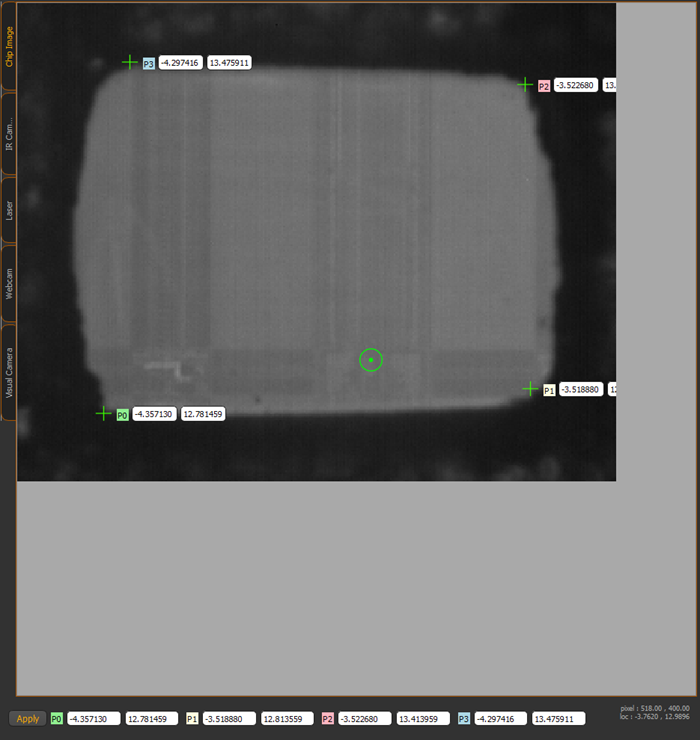
Figure 8. 위치정보 Set-up
2.1.5.1. 위치정보 수정
DUT를 한번의 설치 후 오랫동안 진행하거나 렌즈를 바꾸게 되면은 좌표의 Shift가 생길 수 있습니다. 이때 간단한 좌표 수정 방식을 통해서 [2.1.5]의 과정을 반복하지 않고 해결 할 수 있습니다.
- Visual Camera로 꼭지점이나 모서리에 Crosshair를 정렬한 후, Chip Image에서 동기화할 위치에 우 클릭하여 ‘Fix using current location’ 옵션을 선택함으로써 동기화를 수행할 수 있음
- Chip Image에서 좌측 클릭 후 ‘Move to this position’을 선택하여 Visual Camera와 Chip Image 간의 동기화 상태를 확인할 수 있음.
.png)
Figure 9. Point 설정(마우스 우 클릭 시)
.png)
Figure 10. 현재 Pointer 위치로 Stage 이동(마우스 좌 클릭 시)
2.1.6. 초점(Focus) 잡기
TPA현상은 두 광자가 만나는 어느 한 지점에서만 일어나므로 레이저가 포커스 되는 지점은 항상 Chip의 내부가 되도록 해야 됩니다. 다만 Chip의 내부는 시각적으로 확인하기 매우 어렵기 때문에 저희는 Chip의 표면을 기준점으로 세팅하고 focus 지점부터 일정 깊이를 집어 넣어 테스트를 수행합니다. Focus를 잡는 방법은 간단하게 두가지가 있습니다.
2.1.6.1. 자동으로 Focus 잡기
- Auto Focus패널에 Focus탭에서 Focus mod와 Camera를 선택
- Depth Range에 위 아래로 탐색할 영역 지정 (1mm라면 위 아래로 0.5mm씩 탐색)
- Auto Focus를 클릭하면 자동으로 Focus를 잡음 [3.3.1]
2.1.6.2. 수동으로 Focus 잡기
사용자 편리성을 위해 Auto Focus기능이 있지만 빠르게 Focus를 잡고 싶다면 수동으로 Focus를 잡을 수 있습니다.
- 100μm씩 LENS를 움직이며 밝아지는 지점 확정
- 이후 10μm, 1μm씩 움직이며 정확하게 Focusing.
2.2. 테스트 수행하기
테스트 방법에는 스캔 영역을 지정하여 테스트하기와 수동으로 테스트하기로 크게 2가지가 있습니다. 테스트를 위해 레이저를 조사하기 전 Shutter Open 상태 확인, 전등 Off확인, 문 닫힘 확인, DUT 상태 확인이 필요합니다.
2.2.1. 스캔 영역을 지정하여 테스트하기
복수의 스캔영역으로 구성된 스캔 리스트를 구성하고 순서에 맞춰 테스트가 진행하는 방식입니다. [3.4]
- Scan패널에서 Create scan item, Create using image 등으로 Scan 영역을 지정해 Scan list 작성.
- Depth, Energy 등을 설정.
- Start를 눌러 레이저를 조사.
- Scan이 끝나면 logs/scan에 Scan log가 저장됨.
2.2.2. 수동으로 테스트하기
Stage를 수동으로 이동하며 레이저를 조사하여 테스트하는 방식입니다. [3.2.1] 영역 전체를 테스트하기 보단 원하는 Point에만 레이저를 조사하고자 할 때 사용합니다.
- Main탭의 XYZ Stage에서 Stage를 컨트롤하여 테스트하고자 하는 위치로 이동.
- Main탭의 Pulse에서 레이저 조사.
2.3. QRT SEE Analysis System 장비로 평가하기
마운트를 하기 전 모든 DUT(Device Under Test)가 정상 작동하는지 확인해 보는 것이 좋습니다. 또한 레이저 조사 준비를 마친 후 DUT 작동 여부를 확인해 본 후 레이저를 조사하는 것이 좋습니다.
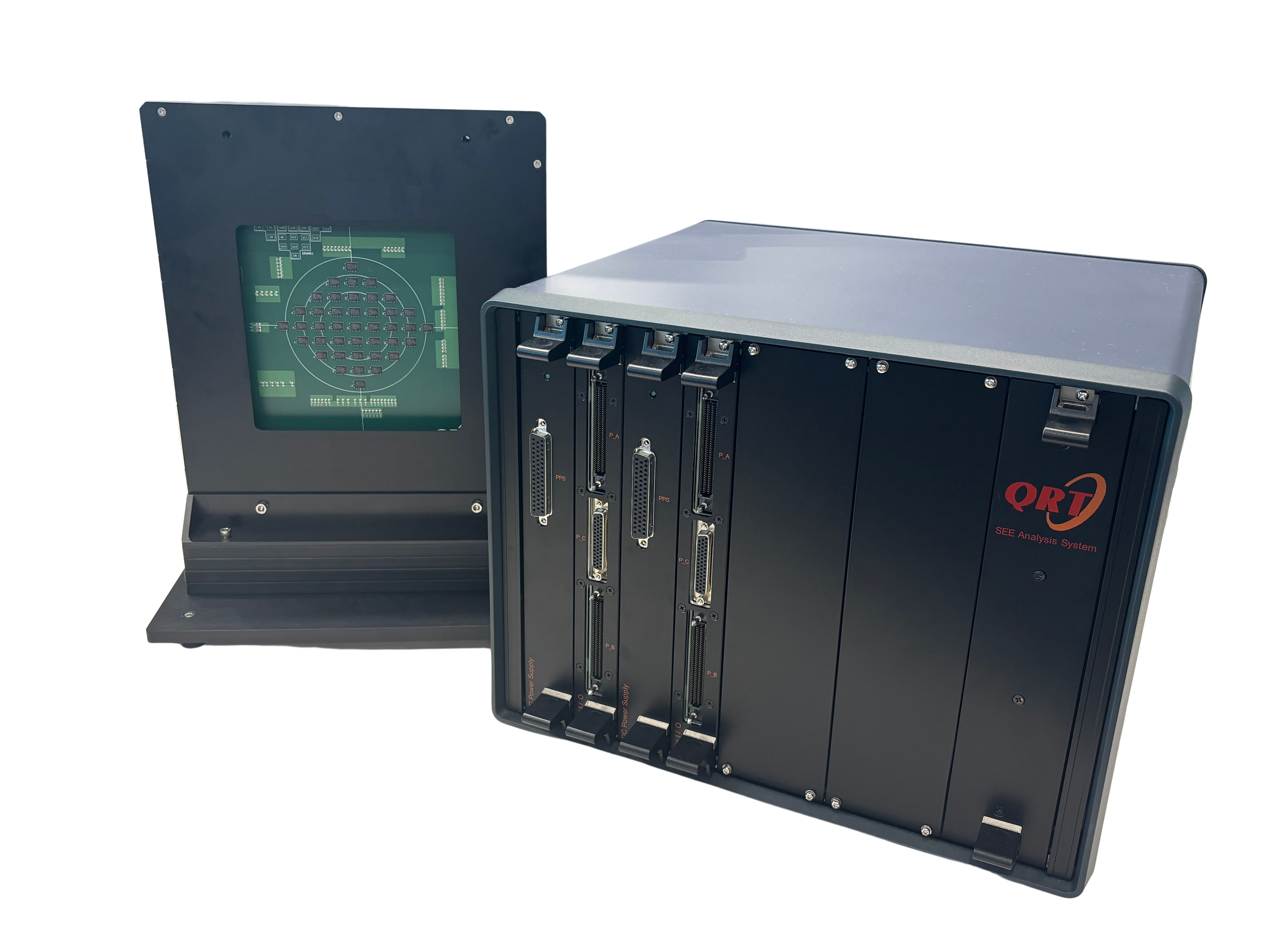
Figure 11. QRT SEE Analysis System
2.3.1. Intelligent SEU Manager(ISM) 설정하기
ISM은 QRT에서 제작한 방사선 평가를 위한 프로그램입니다. GUI 기반 실시간 데이터 모니터링은 Laser SEE Test를 수행하기에 적합한 사용성을 제공합니다
- DUT제대로 연결 되었는지 확인.
- 좌측 상단에 Setup클릭
- Test PGM Setup에서는 Test name 입력 및 PGM 파일을 설정.
- Recipe에는 Test를 진행할 Recipe파일을 설정하고 필요시 Pretest Recipe 설정. ※ Recipe의 수정이 필요하다면 메인 화면 상단에 Recipe Editor를 통한 수정이 가능.
- Apply To Close를 누르면 Setup이 저장되고 테스트 가능
- Test Abort 시 Test결과가 C/SEU/Result에 Test시작 시간 및 DUT정보로 폴더 생성 및 저장
- Test 재 시작 시 Initialize 누른 뒤 Test Start
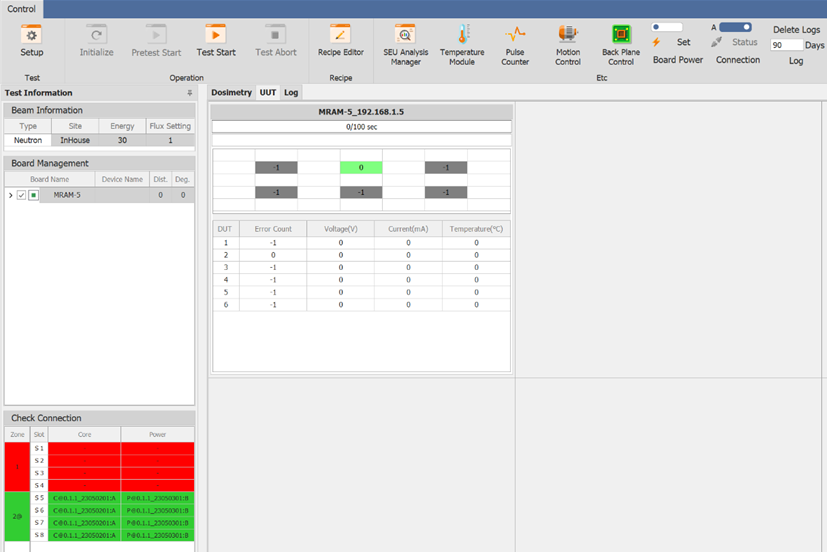
Figure 12. ISM
|
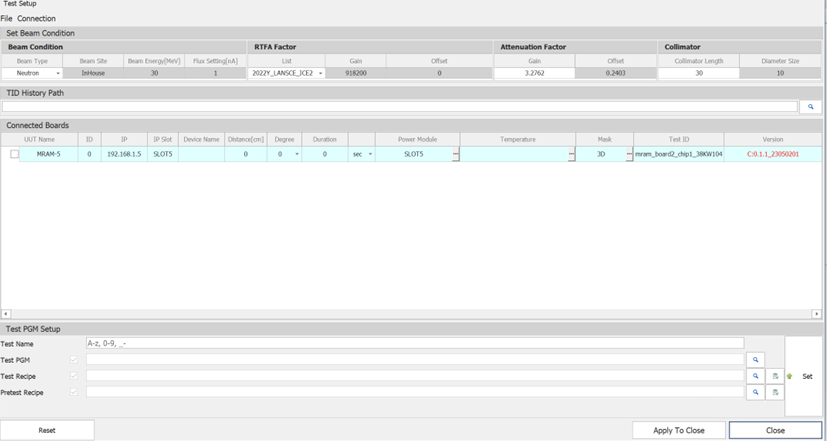
Figure 13. ISM Set-up
|
2.4. 오실로스코프를 사용해서 평가하기
오실로스코프로 SET(Single Event Transient)를 관측하기 위해 사용합니다. 트리거기능을 이용하여 시간과 파형을 저장하고, Sensitive Map을 그려 회로의 민감 영역을 분석할 수 있습니다.
- 오실로스코프 세팅 후 연결한 Device Connect.
- 트리거 레벨, 채널, Edge Type 설정
- MSO Trigger Mode Start 후 Scan Start